Onze verontschuldigingen, dit bericht is alleen beschikbaar in Amerikaans Engels.
Ziggo Connectbox DMZ
Vorige week een nieuwe router ontvangen van Ziggo, aangezien de Ubee de pakketjes niet meer voldoende kon afleveren aan alle machines. Zonder gekheid: ik had al problemen met de XBox 360 en gamen via de internetkabel. Zolang ik het via WiFi deed, geen probleem … draadje: connectie weg!
Na onze verhuizing was ik ontdaan dat het streaming gedeelte van Ziggo het niet deed. Het duurde wat lang, totdat ik ontdekte dat het aan ons lag omdat we net te kampen hadden gehad met een landelijke storing.
Een monteur was langsgekomen en het probleem was snel gefikst. Echter kwamen we er na een week achter dat onze telefoon raar deed. Mensen belden ons op en lieten hem helemaal doorgaan. Wij hadden ondertussen opgenomen en hoorden alleen wat gekraak.
Dus een nieuwe router! Lang leve de opnieuw-configureren-lol. *zucht*
Ik heb een eigen VPN server opgezet, zoals elders ook terug te lezen is. Echter moest ik de clients opnieuw configureren en uiteraard moest ik deze weer in de DMZ zetten.
Dat laatste lukte niet zo snel, helaas. Mijn server heeft een IP adres, statisch uiteraard.
Als ik mijn IP adres probeerde in te vullen, dan kreeg ik steeds een foutmelding dat het een ongeldig IP adres was. Dit adres was wel terug te vinden in de lijst met “Connected Devices”….raar.
Dus wat ik heb gedaan om dit probleem te tackelen was het volgende:
- DHCP IP range vergroot, zodat dit IP adres ook erin zat
- DMZ server aangezet met het desbetreffende IP adres
- Daarna DHCP IP range weer teruggezet
Vagrant reload
Het is mogelijk om een reload uit te voeren, zonder dat je alles opnieuw uitvoert. Het provisionen kost natuurlijk veel tijd.
De optie –no-provision zorgt ervoor dat het opnieuw installeren niet wordt uitgevoerd.
Zelf heb ik deze optie nodig, omdat ik vaker mijn VBox omgeving uitzet en opstart en ook mijn laptop wel eens in de slaapstand zet. Hierdoor komt het voor dat mijn netwerk drives niet meer gemapt zijn en dat gebruik ik redelijk vaak.
Dus :
– vragant reload –no-provision
Helpt hierbij enorm.
Tutorials, downloaden selecteren en leren
Bij het opstarten van Unity 3D 2017 krijg je een opstart scherm, maar zijn er naast het maken van nieuwe projecten, ook het volgen van tutorials over de basics: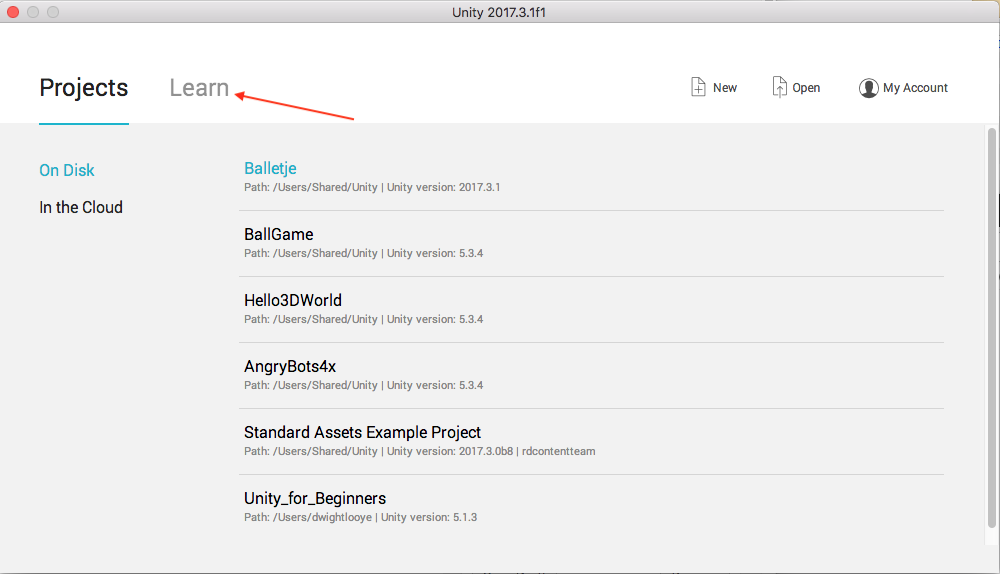 maar ook complete projecten in de vorm van tutorials zijn beschikbaar.
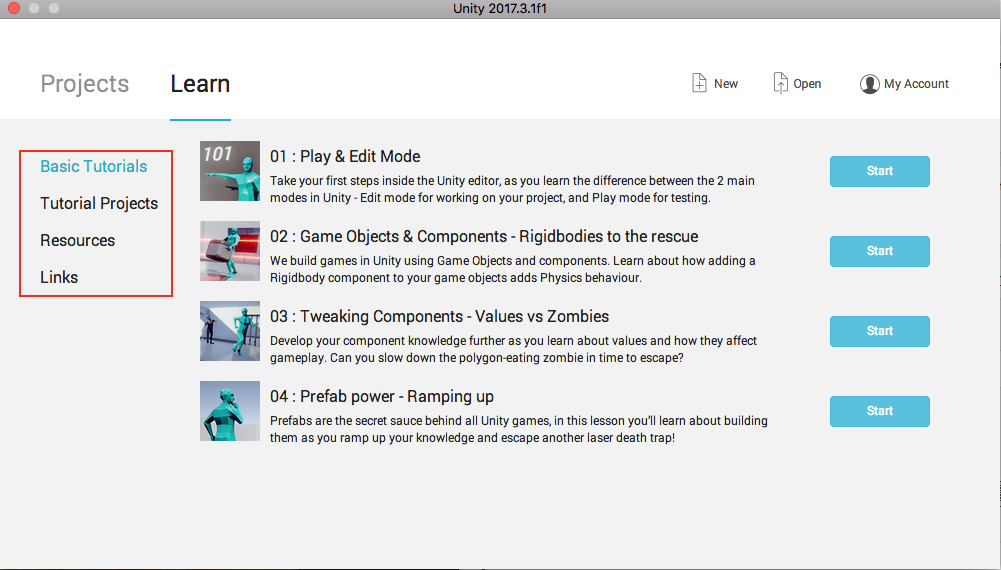 Ben je vaak onderweg met bijvoorbeeld het openbaar vervoer: ideaal –> download deze set en je bent uren zoet terwijl je onderweg bent.
Laten we gewoon het rijtje af gaan om te zien of het wat opbrengt of dat je misschien beter ergens anders je tijd kunt spenderen:
1. Begin een Google search wat je echt interesseert en klik dan verplicht op alle links die je tegenkomt en noteer alle tegenstrijdigheden die je daar tegenkomt.
2. bedenk het zelf maar … er zijn echt zoveel nutteloze tijdverslindende bezigheden
Er zijn verschillende levels om te beginnen kun je het scherm indeling leren. Daarna worden er wat instellingen aangepast om te laten zien dat objecten reageren op instellingen in de properties van components.
Daarna krijg je uitleg over de rigidbody wat ervoor zorgt dat een object ook daadwerkelijk een body krijgt. Later heb je nog ruimte om kant en klare elementen te plaatsen waar een game mee kan maken.
In het plaatje hierbocen zie je ook nog Tutorials (internet verbinding nodig!) en Resources.
Bij deze laatste heb je een aantal kant en klare voorbeelden om te laten zien wat je kunt doen met Unity 3D.
Have fun, learn and create!
Deze post ben ik ooit begonnen en deze was op 2018 gepubliceerd. Toen had ik al aangegeven dat ik iets met Unity wilde gaan doen en het is er nooit van gekomen. Nu heb ik weer de laatste versie gedownload (voor de Mac is dat een andere versie dan voor de Windows versie!), maar de kennis was weer volledig verdwenen.
Misschien had ik dat in een andere blog gezet, maar in ieder geval ben ik begonnen met de Playground te verkennen. Een voorbeeld met een spaceship.
Eerst de elementen : background. Daar kun je niet veel aan veranderen, behalve lekker groot maken. Daarna een Spaceship plaatsen en deze kun je wel aanpassen. Daar moest een script aan toegevoegd worden. Dat movement script zorgde er ook voor dat er direct een RigidBody werd gecreëerd en dat kon gezien worden als een soort van framework waardoor zaken als snelheid en zwaartekracht ook op het geheel van toepassing gaan zijn.
Quicktime Player om bestanden samen te voegen
Ik neem soms een video op, zodat ik offline op de laptop. of op de iPad een instructie video kan kijken. Waarom weet ik niet, maar soms houdt de video speler dan opeens op. Wat ik normaal gesproken doe, is dat ik op een goed moment de film afkap en dan opnieuw een opname start vanaf het punt dat. Dan heb je gewoon een aantal bestanden die samen 1 video vormen. Op zich geen probleem, zo worden ze vaak ook online aangeboden.
Maar een pietlut wil dat natuurlijk niet. Als je dan al zit met je broodje en thermoskan om goed geconcentreerd naar de uitleg in het filmpje te kijken, dan wil je natuurlijk niet halverwege nog ergens op moeten drukken. Dat onderbreekt de slaappauze te veel 😉
Dus op zoek naar gratis programma’s die dat voor mij kunnen doen en het blijkt dat er wel wat programma’s zijn, maar voornamelijk erg beperkt of natuurlijk de betaalde versies. Werkend op een Mac, zou ik verwachten dat het pakket op zo’n machine al voldoende zou moeten zijn om dit soort video bewerkings programma’s te hebben. Blijkt dat het standaard meegeleverde QT Player dit ook kan. Perfect!! Ik heb dat zelf natuurlijk niet ontdekt, dus de volgende stappen heb ik uitgevoerd via deze blog.
- Open de eerste film
- Zoek de volgende via Finder en sleep deze op het scherm van de QT Player
- Het komt dan als een extra clip onderin het beeld en je kunt het naar de voorkant of achterkant van de eerste film slepen.
- Herhaal 2 voor eventuele andere clips
- Klik op “Done” en sluit het bestand om ervoor te zorgen dat het opslaan venster naar voren komt.
- Het moet waarschijnlijk via (File –> Close) in een ander formaat opgeslagen worden. 720p is je beste keuze…..