Zelf ben ik in het bezit van een iMac. Erg tevreden over de gratis tooling die erbij zit en ook het gemak van de Mac is erg fijn.
Een tijd geleden bleek dat mijn laptop niet meer goed functioneerde en dat ik een herinstallatie moest doen. Zoekend naar de juiste Windows CD, kwam ik een aantal keren een Sierra ISO tegen.
Deze had ik al een paar keer geprobeerd te installeren, maar dat lukte toen niet. Nu ik de laptop opnieuw heb geïnstalleerd met Ubuntu, kwam ik op het idee om het nogmaals te proberen.
Aangezien ik meerdere blogs had gelezen en er steeds niet uit kwam, omdat er toch wel weer wat mistte: voor mijn eigen archief, maar ook voor een ieder die hier komt en denkt dat dat ook wat voor hem/haar is: de stappen die ik heb ondernomen.
Nieuwe machine
Je begint uiteraard met een compleet nieuwe machine:

Vul een naam in en onthoudt deze naam exact!

deze naam hebben we later nodig om een aantal commandline commando’s door te voeren.
In de volgende schermen moeten nog wat instellingen worden aangepast:
het geheugen moet echt worden opgehoogd, naar minimaal 4 GB. 8 GB zou nog beter zijn:

In de blogs die ik had geraadpleegd werd steeds gebruik gemaakt van een bestaande Mac OS Guest die gebruikt kon worden. Dus op 1 Disk werd de andere Mac OS geïnstalleerd. Hier in dit voorbeeld wordt dus een nieuwe Disk gebruikt:

Hierin staat een aanbevolen grootte van 30GB Disk ruimte, maar ik kan je verzekeren nadat ik XCode en Unity 3D probeerde te installeren, was zelfs mijn 40GB disk te klein. Als je alles op 1 disk wil zetten, dan zou ik minimaal voor 60 GB gaan.
Voor het gemak laten we de rest default staan:

aangezien HD ruimte altijd weer een issue blijkt te zijn, zal ik gebruik maken van een dynamisch bestand. Deze groeit door tot aan de max waarde en neemt dus niet onnodig veel ruimte in beslag. Helaas is het wel zo, dat indien er weer ruimte vrijkomt: het bestand zal niet krimpen!

Verander de waarde naar iets dat voor jou voldoende is. In dit voorbeeld is dat 60GB:

Klik hierna op Aanmaken. Daarna gaan we nog wat instellingen aanpassen, door op de Instellingen knop te drukken:
 Bij Systeem zorgen we ervoor dat het vinkje bij Diskette wordt verwijderd en Chipset moet op ICH9 staan:

Processors mag van 1 naar 2. Dat was ook een tip van de blog, maar ik weet nooit zeker of dat echt uitmaakt en als het uitmaakt of het ook positief is 😉

Bij Beeldscherm zetten we het geheugen op 128 MB, zodat het grafische gedeelte goed ondersteund wordt.
Bij ging het opstarten niet goed, omdat ik natuurlijk ook nergens te zien kreeg dat ik de CD ook nog moest mounten. Zelf heb ik dus een iso van Sierra staan en deze moest gekoppeld worden:
 Klik op het CD icoontje aan de rechterkant om te zorgen dat een bestand gekozen kan worden:

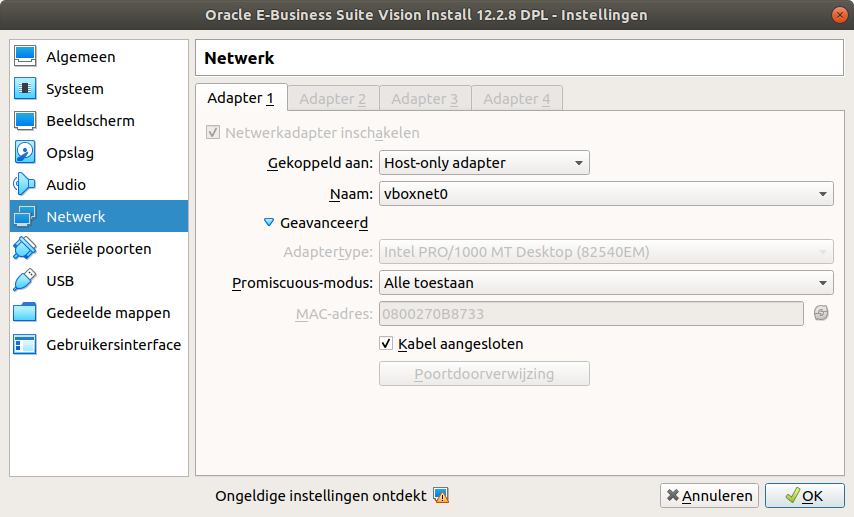
Zelf maak ik altijd gebruik van 2 netwerk adapters, zodat de VM’s onderling ook met elkaar kunnen communiceren. In dit geval lijkt dat niet echt nodig, maar omdat ik misschien nog naar een machine toe wil deployen hou ik mij aan mijn gewoonte:
 Hierin zijn een aantal instellingen gewijzigd:
- gekoppeld aan
- naam
- Pro dinges modes op: Alle toestaan
Nu zijn er een aantal zaken die belangrijk zijn. Er komen straks een aantal commando’s die uitgevoerd moeten worden via Terminal of command prompt (windows). Dat moet gebeuren terwijl Virtualbox afgesloten is. Anders worden de commando’s niet doorgevoerd in de .vbox file.
Dus sluit Virtualbox af en open een Terminal venster. Zorg ervoor dat je achterhaalt waar het uit te voeren bestand staat. In dit geval is dat op /usr/bin:

Het bestand VBoxManage gaan we gebruiken om de virtuele omgeving aan te passen, waardoor hij kan opstarten als een erkende Mac OS omgeving. Onder Windows zal het natuurlijk op een andere locatie staan, met de extensie .exe, maar dat spreekt voor zich.
Deze commando’s moeten worden uitgevoerd:
./VBoxManage modifyvm "MacOS Sierra" --cpuidset 00000001 000106e5 00100800 0098e3fd bfebfbff

./VBoxManage setextradata "MacOS Sierra" "VBoxInternal/Devices/efi/0/Config/DmiSystemProduct" "iMac11,3"

./VBoxManage setextradata "MacOS Sierra" "VBoxInternal/Devices/efi/0/Config/DmiSystemVersion" "1.0"

./VBoxManage setextradata "MacOS Sierra" "VBoxInternal/Devices/efi/0/Config/DmiBoardProduct" "Iloveapple"

./VBoxManage setextradata "MacOS Sierra" "VBoxInternal/Devices/smc/0/Config/DeviceKey" "ourhardworkbythesewordsguardedpleasedontsteal(c)AppleComputerInc"

./VBoxManage setextradata "MacOS Sierra" "VBoxInternal/Devices/smc/0/Config/GetKeyFromRealSMC" 1
Daarna volgt de gewone standaard installatie, maar helaas niet voor mij 😉 … het leek niet te lukken, omdat ik namelijk alleen de optie kreeg om het op de CD te installeren en dat werkt natuurlijk niet!
De volgende schermen komen voorbij:

Daarna moet een taal gekozen worden. Omdat ik veel in Engels doe, heb ik het het liefst in Engels.


Hierna wijkte het bij mij af van de installatie procedure:
Eerst nog even de Agreement doorspitten en accepteren (hou in het achterhoofd dat dit alleen maar voor testdoeleinden is en niet om stiekem een Mac OS te hebben)

Bij het volgende scherm zag ik dat het bij mij fout ging:

Bij de andere blogs werd een disk gekozen, maar dat staat er bij mij dus niet bij. Gelukkig kan dat snel opgelost worden door in het Menu bovenin het scherm op Utilities en Disk Utility te klikken.

Door de nieuwe lege Disk te selecteren, zou je verwachten dat je een format optie zou krijgen. Dat is helaas niet het geval, waarom Mac OS dat onduidelijk maakt, snap ik niet. Wat je in dit geval moet doen is de niet geïnitialiseerde Disk leeg maken via Erase:

Geef de Disk een passende naam, laat de rest standaard ingesteld en klik op Erase om de Disk te formatteren en te mounten. Binnen luttele seconden is dit proces afgerond:

Als je op Done klikt (iets anders kan ook niet) en daarna het scherm sluit, dan kun je de Disk wel selecteren om op te installeren:
Selecteer de Disk en klik op Continue om ongeduldig op de installatie te wachten: Na een lange wachttijd kreeg ik een zwart scherm met een foutmelding dat er iets naar 32 bits was overgezet. Geen idee wat het was. Wel weet ik dat dit de vorige keer niet was opgetreden. Het enige verschil dat ik heb met de vorige keer dat ik iets installeerde was dat ik een .VMDK file gebruikte als Disk en nu heb ik gekozen voor een .VDI bestand.
Nou ja: Virtualbox afgesloten, opnieuw de Mac OS Sierra opgestart en de installer kwam weer naar voren. Deze keer ging de installatie wel verder en kwam ik in het volgende scherm:

Dit keer de instellingen kiezen die van belang zijn, zoals Regio, toetsenbord indeling die alleen via de “Show All” terug te vinden zijn.
Ik heb niets te importeren in deze testomgeving, dus ga ik verder … Ik enable Location Services … daar heb ik geen problemen mee, maar misschien dat iemand vind dat Apple je locatie niet hoeft te weten.
Gebruik wel mijn bestaande Apple ID om in te loggen
Daarna even aangeven hoe veilig je wilt zijn:
 Na al deze stappen heb ik een werkende VM omgeving met daarop een geinstalleerde XCode 9 versie. Echter werkt deze niet. Had niet goed gelezen dat het vanaf een bepaalde versie was 10.13.6 (ofzo). Dus snel maar weer updaten en net zoals de vorige keer ging dat niet geweldig! Een aantal installatie pogingen ondernomen en steeds was bij “About this Mac” te zien dat het de versie 10.13.2 bleef. *zucht*
Echter na 3 keer installeren en een aantal malen proberen om de juiste EFI boot file te gebruiken, had ik opeens een geupdate versie.
Brave as I am : dan kan ik ook wel updaten naar de laatste versie die is vrij gegeven: Mojave.
Oh nee, don’t be brave!

Ik moet toegeven: heb een beetje spijt dat ik deze laatste stap heb gemaakt. Nu heb ik natuurlijk mijn alwetende vriendin Google gevraagd om voor mij de oplossing te vinden. Zij weet toch altijd alles en nu blijkt dat het boot bestandstype van Apple is gewijzigd en blijkbaar niet standaard meegeleverd werd en dus ook niet ondersteund. Ik kan er dus helemaal niets meer mee.
Bovenstaande was werk vanaf de zondagmiddag tot en met zondagavond laat toen ik naar bed wilde .. snif snif