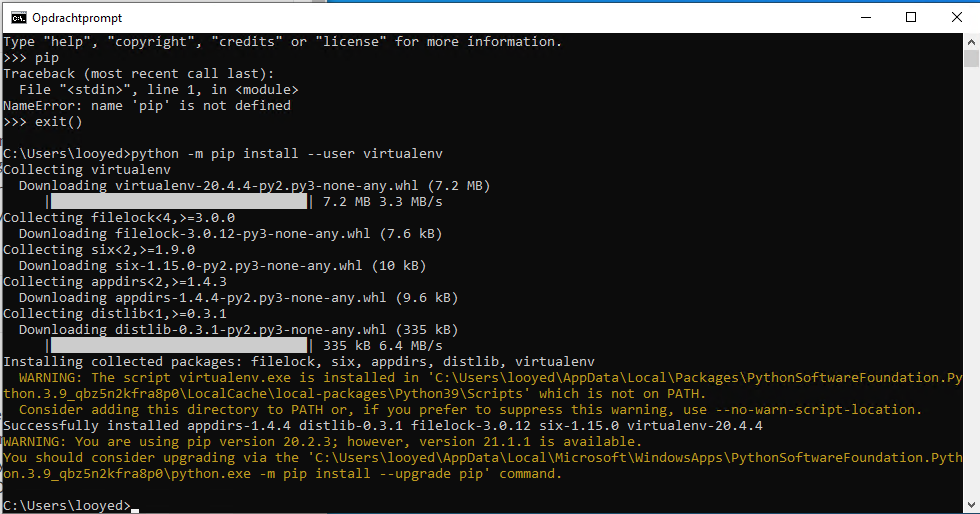
Om weer eens wat kennis op te doen, kijk ik naar de mogelijkheden die Packtpub nu biedt om een workshop te volgen. Hiermee ga je van de basis doorwerken naar een bepaald niveau en ik ben benieuwd wat dat niveau is.
Een heerlijk hapje om je in vast te bijten, want dit staat er op het menu:
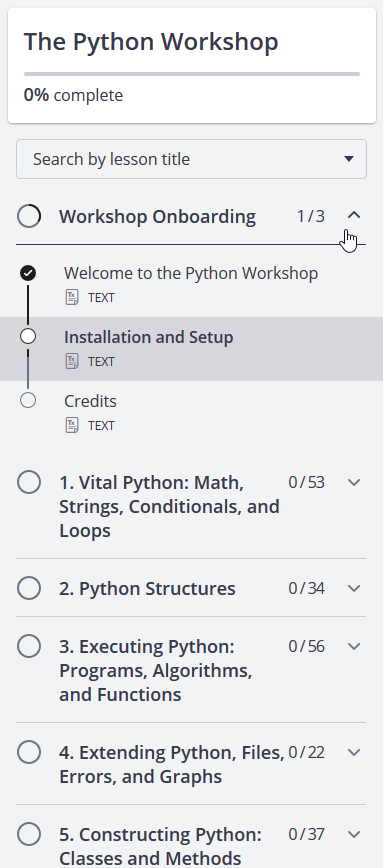
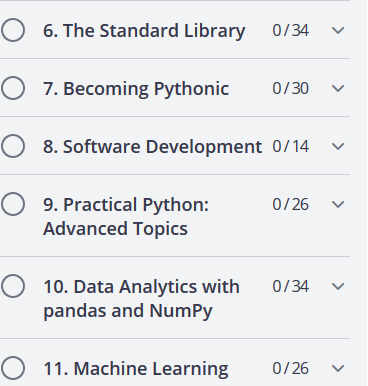
Het begin
Om te beginnen, moest ik een installatie hebben van een onderdeel wat ik niet op de laptop wil hebben staan. Dit omdat ik er geen fan van ben om zomaar software te installeren en de ruimte in beslag nemen. Dit is de reden dat ik alles probeer te installeren op virtuele omgevingen. De zoektocht voor beste Linux Developer omgeving, leverde de Debian 10 als numero uno! Maar deze installatie kreeg ik niet afgerond. Na 2 pogingen leek het verstandig om naar nummer 2 over te stappen. Dit was Ubuntu 20.04 en de installatie ging zoals altijd vlekkeloos. Ik heb gekozen voor de minimale developer installatie omdat ik geen gebruik wil maken van games en openoffice en dat soort zaken.
Er moest een installatie van Jupyter uitgevoerd worden. Dus even gekeken naar wat Jupyter is:
is a nonprofit organization created to “develop open-source software, open-standards, and services for interactive computing across dozens of programming languages”. Spun off from IPython in 2014 by Fernando Pérez, Project Jupyter supports execution environments in several dozen languages. Project Jupyter’s name is a reference to the three core programming languages supported by Jupyter, which are Julia, Python and R, and also a homage to Galileo’s notebooks recording the discovery of the moons of Jupiter. Project Jupyter has developed and supported the interactive computing products Jupyter Notebook, JupyterHub, and JupyterLab, the next-generation version of Jupyter Notebook.
OK .. dat is wel een coole tool!! Dus deze moest gedownload worden: Anaconda Navigator
Een download van 575 MB en moet nog even executable gemaakt worden na het downloaden. Als je dan de installer start dan wordt Anaconda geinstaleerd.
Daarna stond er in de uitleg dat de Jupyter Notebook ogestart moest worden en dat was nog wel even wat uitzoeken. Zo kon ik niet het mooie scherm dat op de website stond ervoor krijgen:
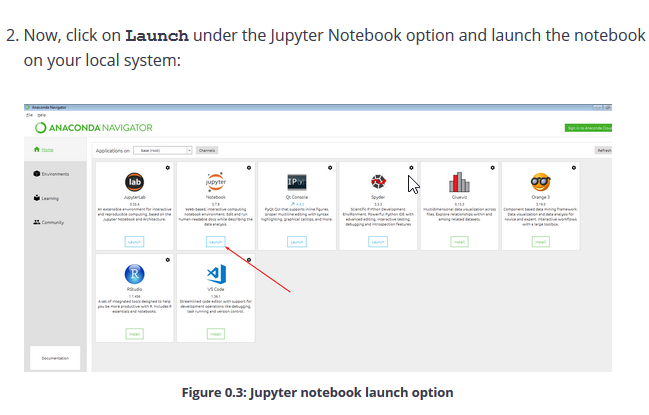
Dit was omdat in de directory van anaconda\bin een heleboel zaken stonden en ik niet wist wat er moest worden opgestart. Dat was dus de navigator:
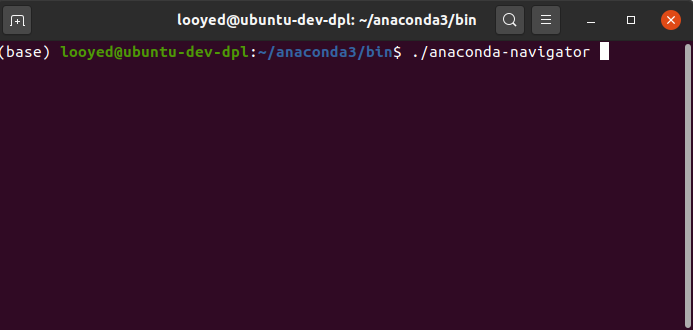
Hierdoor wordt de browser ogestart en krijg je het volgende scherm te zien:
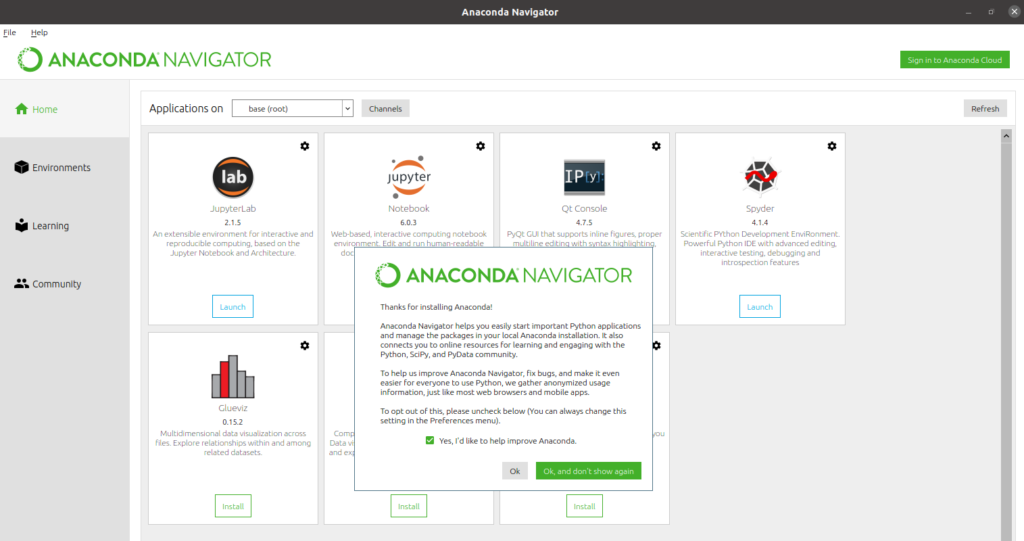
Daarna kun je klikken op Launch Jupyter
Daarmee dacht ik dat ik klaar was om te beginnen, maar nadat ik een browser met wat folders en files zag verschijnen, las ik verder. Nu moet er een Python installatie gedaan worden.
Ga naar de Python website
Ik heb de 3.8.5 versie gedownload. Deze moest uitgepakt worden en daarna heb ik iets gedaan wat ik normaal gesproken nooit doe!! Ik heb de README.rst geopend 🙂
Daarin staat het volgende:
Build Instructions
On Linux:
./configure
make
make test
sudo make install
Dit zou Python als python3 moeten installeren.
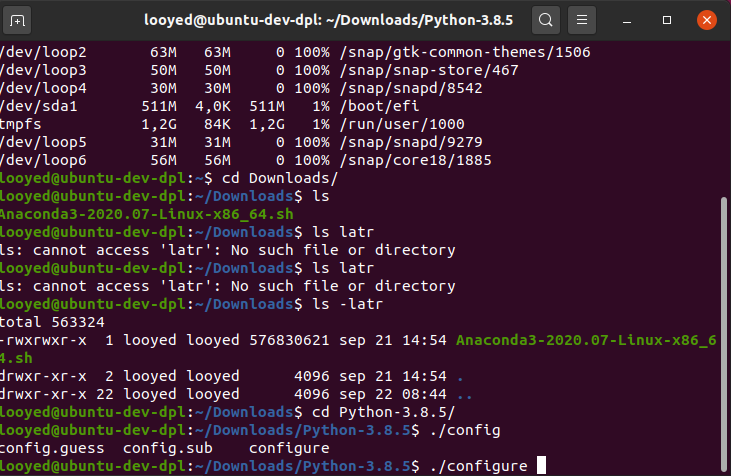
arggh:
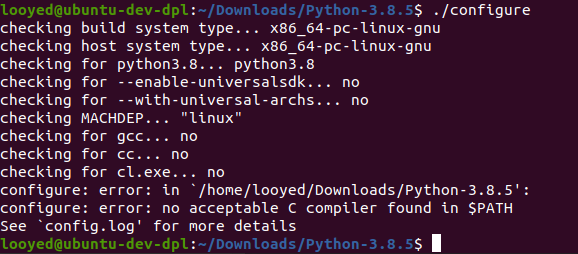
Laten we weer eens misbruik maken van Google:
zoeken op de term levert de volgende website op:
Raar dat dit niet automatisch is gedaan, maar na het volgende commando heb ik voor mijn zeurende Ubuntu omgeving blijkbaar wel een acceptabele C compiler:
sudo apt-get install build-essential
Nog maar een run op de ./configure
–> dat was succesvol. make ging ook vlekkeloos.
Maar toen make test:
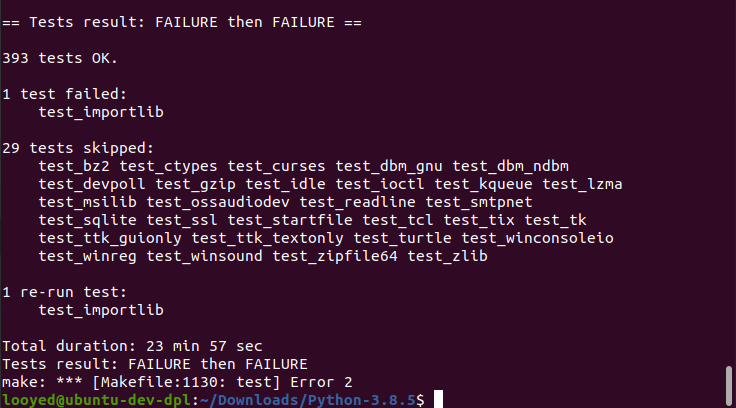
Via google gevonden datzelfde probleem had
Dus ook de volgende 2 packages installeren:
-
sudo apt-get install zlib1g-dev
-
sudo apt-get install zlibc
Maar toen ik dit wilde doen, werd mijn scherm zwart. Het is ondertussen ook 02:30 AM, dus misschien moet ik even een slaappauze inlassen. Morgen weer een gewone werkdag 😉
Vandaag is 30-04-2021 : blijkbaar heb ik dit een jaar geleden gestart. Want mijn signature was blijkbaar invalid geworden. Dit was blijkbaar een jaar geldig en dit is alweer voorbij gevlogen. Dacht niet dat ik dit een jaar geleden al was begonnen, maar zo zie je maar weer dat de tijd voorbij vliegt.
Gelukkig kan ik gewoon verder met andere Packpub boeken of de zogenoemde Paths.
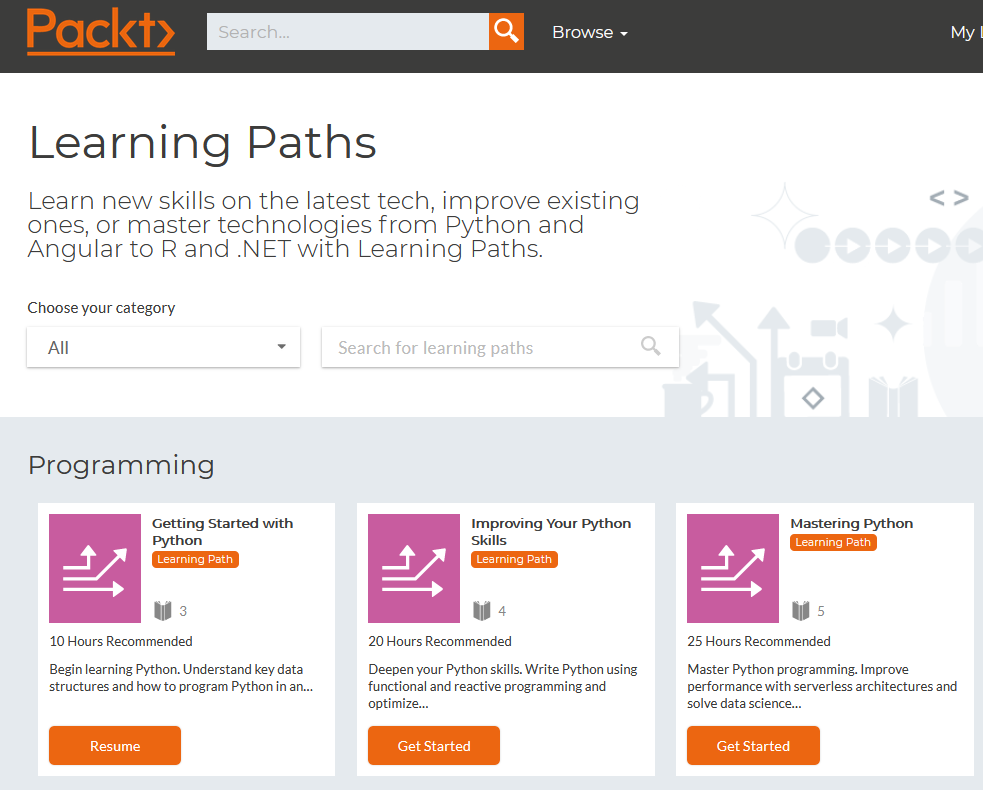
Blijkbaar was ik al begonnen met Getting Started with Python.
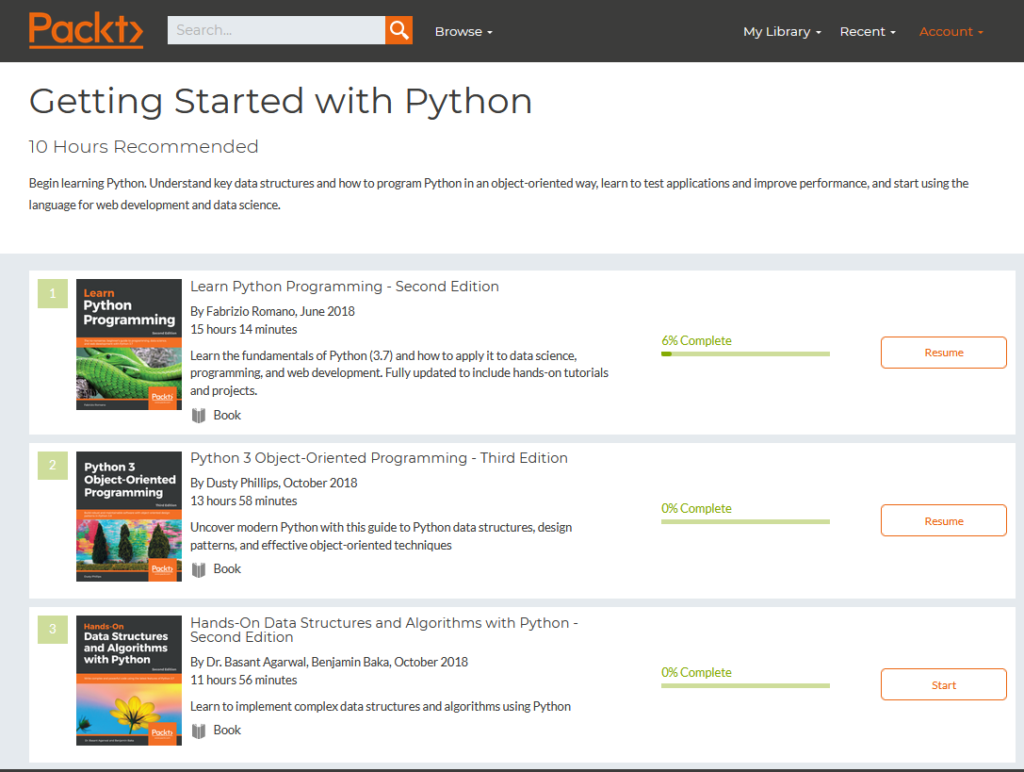
Bij de installatie wordt een voorbeeld gegeven dat een ander onderdeel: virtualenv ook moet worden geinstalleerd.
https://virtualenv.pypa.io/
Een voorbeeld dat gegeven wordt is dat je een website bouwt met Django 1.7 en als je hiermee klaar bent, wil je een andere website bouwen met Django 1.8. Of je moet op 1.7 blijven of je moet de installatie overschrijven met 1.8, maar beide naast elkaar draaien op je eigen omgeving werkt niet. Dus dat lost virtualenv blijkbaar op.